¿Cómo agregar un botón flotante de WhatsApp con foto de asesor a tu tienda Shopify?
Si vendes en Shopify, probablemente ya sabes que muchos clientes prefieren preguntar por WhatsApp antes de comprar. Un WhatsApp flotante en Shopify bien configurado resuelve dudas, genera confianza y cierra ventas que de otra forma se perderían en el carrito abandonado.
¿Qué vas a obtener?
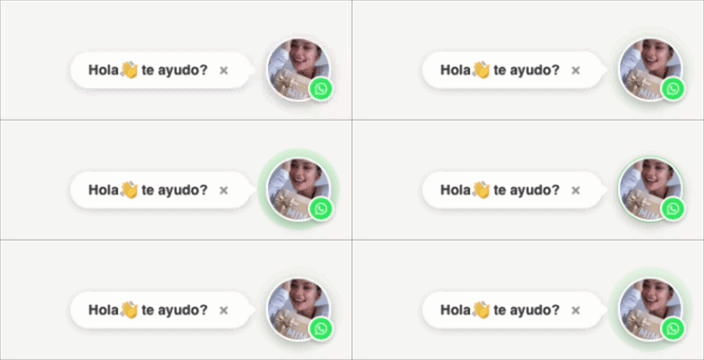
- Un botón flotante con la foto de tu asesor, visible en todas las páginas de tu tienda
- Un globo de texto personalizable que invita a la conversación
- Mensaje automático precargado con el nombre del producto que está viendo el cliente
- Posibilidad de cerrar el globo para no molestar al usuario
- Configuración completa desde el editor de Shopify — colores, posición, tamaño, cuándo aparece
- Tracking automático de clics en Google Analytics y Meta Pixel
Lo que necesitas antes de empezar
- Acceso al panel de administración de tu tienda Shopify (con permisos para editar el tema)
- Una foto de tu asesor o asesora — cuadrada de preferencia, mínimo 200×200 píxeles, con fondo neutro. Si no tienes una foto real, también puede ser el logo de tu marca
- El número de WhatsApp al que quieres recibir los mensajes (con código de país)
- 10 minutos de tu tiempo
Paso 1: Hacer una copia de seguridad de tu tema
Antes de tocar cualquier código, siempre haz una copia de tu tema actual. Si algo sale mal, puedes volver al estado anterior en un clic. Desde tu panel de Shopify:
- Ve a Tienda Online → Temas
- Busca tu tema actual (el que dice «Tema actual»)
- Haz clic en los tres puntos (
...) al lado del botón Personalizar - Selecciona Duplicar
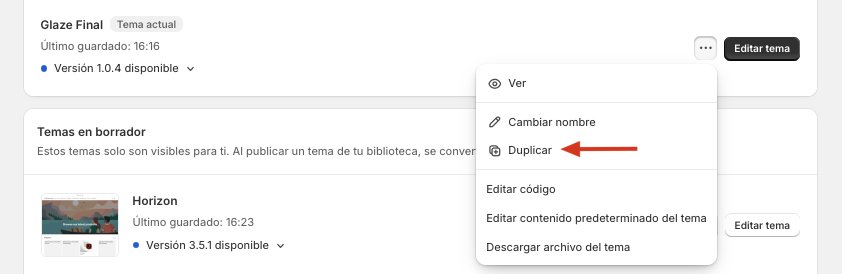
Espera a que termine de duplicar. Vas a ver una copia nueva llamada «Copia de [nombre de tu tema]». Esa copia es tu respaldo: si en cualquier momento algo sale mal, puedes publicarla y volver al estado anterior.
Paso 2: Abrir el editor de código
Ahora sí, vamos a instalar el botón en el tema que está activo.
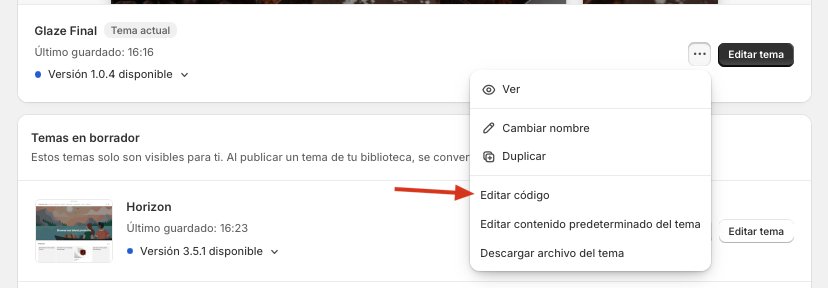
- En la misma página de Temas, haz clic en los tres puntos (
...) de tu tema actual - Selecciona Editar código
Paso 3: Crear el archivo de la sección
En el editor, busca la carpeta llamada Sections en el panel de la izquierda. Ahí es donde viven todas las piezas reutilizables de tu tema (el encabezado, el pie de página, las secciones de la portada, etc.).
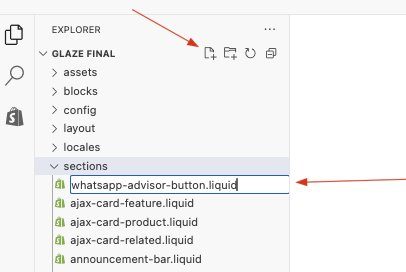
- Haz clic en la carpeta Sections
- Haz clic en el enlace Agregar una nueva sección (o «Add a new section» si lo tienes en inglés)
- En el campo de nombre, escribe:
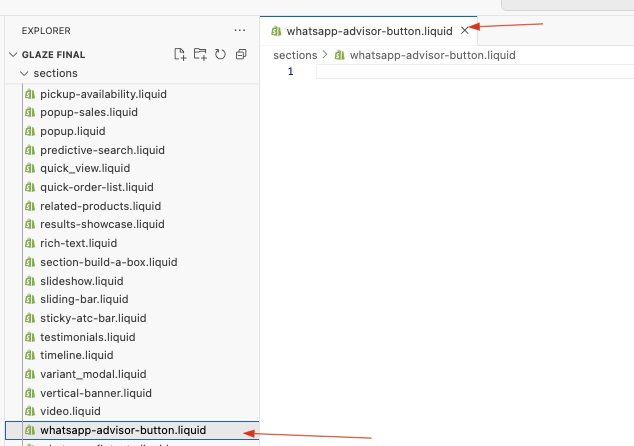
whatsapp-advisor-button.liquid - Da enter para crear la sección
Paso 4: Pegar el código del botón
Shopify te va a mostrar el nuevo archivo abierto con un código de ejemplo dentro. Haz lo siguiente:
- Selecciona todo el contenido del archivo (
Ctrl + Aen Windows oCmd + Aen Mac) - Bórralo (tecla
DeleteoBackspace) - Copia el código completo de abajo y pégalo en el archivo vacío
- Después de pegar, haz clic en Guardar (arriba a la derecha)
{% schema %}
{
"name": "Botón Flotante Asesor",
"settings": [
{
"type": "header",
"content": "Contenido Principal"
},
{
"type": "text",
"id": "phone_number",
"label": "Número de WhatsApp",
"default": "573112167782",
"info": "Incluye el código de país sin el símbolo +"
},
{
"type": "textarea",
"id": "prefilled_message",
"label": "Mensaje predeterminado",
"default": "Hola, estoy interesada en..."
},
{
"type": "checkbox",
"id": "append_page_context",
"label": "Agregar contexto de página al mensaje",
"info": "Incluye el nombre y URL del producto/página en el mensaje de WhatsApp",
"default": true
},
{
"type": "image_picker",
"id": "advisor_image",
"label": "Foto del Asesor"
},
{
"type": "text",
"id": "text_bubble",
"label": "Texto del Globo",
"default": "Hola 👋, ¿te ayudo?"
},
{
"type": "checkbox",
"id": "dismissible_bubble",
"label": "Permitir cerrar el globo",
"info": "Muestra una X para que el usuario pueda cerrar el globo (se recuerda por sesión)",
"default": true
},
{
"type": "header",
"content": "Diseño y Colores"
},
{
"type": "color",
"id": "color_bubble_bg",
"label": "Fondo del Globo",
"default": "#ffffff"
},
{
"type": "color",
"id": "color_bubble_text",
"label": "Texto del Globo",
"default": "#333333"
},
{
"type": "color",
"id": "color_badge_bg",
"label": "Fondo del Icono de WhatsApp",
"default": "#25D366"
},
{
"type": "color",
"id": "color_badge_icon",
"label": "Color del Icono de WhatsApp",
"default": "#ffffff"
},
{
"type": "header",
"content": "Posición y Tamaño"
},
{
"type": "select",
"id": "position",
"label": "Posición en pantalla",
"options": [
{ "value": "left", "label": "Izquierda" },
{ "value": "right", "label": "Derecha" }
],
"default": "right"
},
{
"type": "range",
"id": "button_size",
"min": 40,
"max": 100,
"step": 5,
"unit": "px",
"label": "Tamaño del botón",
"default": 65
},
{
"type": "range",
"id": "bottom_offset",
"min": 10,
"max": 100,
"step": 5,
"unit": "px",
"label": "Distancia desde abajo (desktop)",
"default": 25
},
{
"type": "range",
"id": "bottom_offset_mobile",
"min": 10,
"max": 150,
"step": 5,
"unit": "px",
"label": "Distancia desde abajo (móvil)",
"info": "Aumenta este valor si tienes un botón sticky de 'Agregar al carrito'",
"default": 20
},
{
"type": "checkbox",
"id": "enable_pulse",
"label": "Activar animación de pulso",
"default": true
},
{
"type": "checkbox",
"id": "show_on_mobile",
"label": "Mostrar texto en móviles",
"default": true
},
{
"type": "header",
"content": "Comportamiento Avanzado"
},
{
"type": "select",
"id": "bubble_trigger",
"label": "Cuándo mostrar el globo",
"options": [
{ "value": "immediate", "label": "Inmediatamente (1s)" },
{ "value": "scroll", "label": "Después de hacer scroll" },
{ "value": "delay", "label": "Después de 10 segundos" },
{ "value": "exit", "label": "Al intentar salir (exit intent)" }
],
"default": "scroll"
},
{
"type": "checkbox",
"id": "hide_on_scroll_down",
"label": "Ocultar al hacer scroll hacia abajo",
"info": "Mejora la experiencia de lectura en móvil",
"default": true
},
{
"type": "checkbox",
"id": "enable_tracking",
"label": "Activar tracking de clics",
"info": "Envía eventos a Google Analytics (gtag) y Meta Pixel (fbq) si están instalados",
"default": true
}
],
"presets": [
{
"name": "Botón Flotante Asesor"
}
]
}
{% endschema %}
<style>
/* Variables dinámicas desde Shopify */
.ws-container-{{ section.id }} {
--ws-bottom: {{ section.settings.bottom_offset }}px;
--ws-bottom-mobile: {{ section.settings.bottom_offset_mobile }}px;
--ws-size: {{ section.settings.button_size }}px;
--ws-bubble-bg: {{ section.settings.color_bubble_bg }};
--ws-bubble-text: {{ section.settings.color_bubble_text }};
--ws-badge-bg: {{ section.settings.color_badge_bg }};
--ws-badge-icon: {{ section.settings.color_badge_icon }};
}
/* Contenedor Principal */
.ws-container-{{ section.id }} .whatsapp-sticky-container {
position: fixed;
bottom: var(--ws-bottom);
z-index: 99;
display: flex;
align-items: center;
font-family: "Rethink Sans", sans-serif;
opacity: 0;
transform: translateY(50px);
animation: slideInUp 0.5s ease-out 0.3s forwards;
transition: transform 0.3s ease, opacity 0.3s ease;
}
/* Estado oculto al hacer scroll down */
.ws-container-{{ section.id }} .whatsapp-sticky-container.ws-hidden {
transform: translateY(200px) !important;
opacity: 0 !important;
pointer-events: none !important;
visibility: hidden;
}
@media (max-width: 768px) {
.ws-container-{{ section.id }} .whatsapp-sticky-container.ws-hidden {
transform: translateY(calc(100% + var(--ws-bottom-mobile) + 20px));
}
}
/* Posicionamiento IZQUIERDA */
.ws-container-{{ section.id }} .ws-pos-left {
left: 25px;
flex-direction: row;
}
/* Posicionamiento DERECHA */
.ws-container-{{ section.id }} .ws-pos-right {
right: 25px;
flex-direction: row-reverse;
}
.ws-container-{{ section.id }} .whatsapp-link {
text-decoration: none;
display: flex;
align-items: center;
cursor: pointer;
position: relative;
}
/* Hereda la dirección del contenedor padre */
.ws-container-{{ section.id }} .ws-pos-left .whatsapp-link {
flex-direction: row;
}
.ws-container-{{ section.id }} .ws-pos-right .whatsapp-link {
flex-direction: row-reverse;
}
/* Círculo de la Foto (El Asesor) */
.ws-container-{{ section.id }} .whatsapp-button {
width: var(--ws-size);
height: var(--ws-size);
border-radius: 50%;
background-color: #ffffff;
display: flex;
justify-content: center;
align-items: center;
box-shadow: 0 4px 12px rgba(0,0,0,0.25);
transition: transform 0.3s ease;
position: relative;
border: 2px solid #ffffff;
flex-shrink: 0;
}
/* Pulso optimizado con pseudo-elemento (usa transform en lugar de box-shadow) */
{% if section.settings.enable_pulse %}
.ws-container-{{ section.id }} .whatsapp-button::before {
content: '';
position: absolute;
inset: -2px;
border-radius: 50%;
background-color: var(--ws-badge-bg);
z-index: -1;
animation: pulse-{{ section.id }} 2s infinite;
will-change: transform, opacity;
}
{% endif %}
/* Imagen específica del asesor */
.ws-container-{{ section.id }} .advisor-img {
width: 100%;
height: 100%;
object-fit: cover;
border-radius: 50%;
display: block;
}
/* BADGE: El icono de WhatsApp */
.ws-container-{{ section.id }} .whatsapp-badge {
position: absolute;
bottom: -2px;
right: -5px;
width: calc(var(--ws-size) * 0.4);
height: calc(var(--ws-size) * 0.4);
min-width: 20px;
min-height: 20px;
background-color: var(--ws-badge-bg);
border-radius: 50%;
display: flex;
align-items: center;
justify-content: center;
border: 2px solid #ffffff;
z-index: 2;
box-shadow: 0 2px 4px rgba(0,0,0,0.2);
}
/* Icono SVG dentro del badge */
.ws-container-{{ section.id }} .whatsapp-badge svg {
width: 55%;
height: 55%;
display: block;
fill: var(--ws-badge-icon);
}
/* Efecto Hover */
.ws-container-{{ section.id }} .whatsapp-link:hover .whatsapp-button {
transform: scale(1.1);
}
.ws-container-{{ section.id }} .whatsapp-link:hover .whatsapp-button::before {
animation: none;
}
/* Feedback táctil en móvil */
.ws-container-{{ section.id }} .whatsapp-link:active .whatsapp-button {
transform: scale(0.95);
transition: transform 0.1s ease;
}
/* Estado de foco para accesibilidad */
.ws-container-{{ section.id }} .whatsapp-link:focus-visible {
outline: none;
}
.ws-container-{{ section.id }} .whatsapp-link:focus-visible .whatsapp-button {
outline: 3px solid var(--ws-badge-bg);
outline-offset: 4px;
}
/* Globo de Texto */
.ws-container-{{ section.id }} .whatsapp-text-bubble {
background-color: var(--ws-bubble-bg);
color: var(--ws-bubble-text);
padding: 9px 18px;
border-radius: 20px;
font-size: 14px;
font-weight: 600;
box-shadow: 0 2px 8px rgba(0,0,0,0.15);
max-width: 200px;
line-height: 1.3;
opacity: 0;
transform: translateX(-10px);
transition: opacity 0.4s ease, transform 0.4s ease;
margin: 0 15px;
position: relative;
border: 1px solid #f0f0f0;
display: flex;
align-items: center;
gap: 8px;
}
/* Globo visible (se activa por JS según el trigger) */
.ws-container-{{ section.id }} .whatsapp-text-bubble.ws-bubble-visible {
opacity: 1;
transform: translateX(0);
}
/* Globo cerrado por el usuario */
.ws-container-{{ section.id }} .whatsapp-text-bubble.ws-bubble-dismissed {
display: none;
}
/* Botón de cerrar el globo */
.ws-container-{{ section.id }} .ws-bubble-close {
background: none;
border: none;
color: var(--ws-bubble-text);
opacity: 0.5;
cursor: pointer;
padding: 0;
width: 16px;
height: 16px;
display: flex;
align-items: center;
justify-content: center;
font-size: 16px;
line-height: 1;
flex-shrink: 0;
transition: opacity 0.2s ease;
}
.ws-container-{{ section.id }} .ws-bubble-close:hover {
opacity: 1;
}
/* Flechas del globo según posición */
.ws-container-{{ section.id }} .ws-pos-left .whatsapp-text-bubble::after {
content: '';
position: absolute;
top: 50%;
left: -12px;
border: 6px solid transparent;
border-right-color: var(--ws-bubble-bg);
transform: translateY(-50%);
}
.ws-container-{{ section.id }} .ws-pos-right .whatsapp-text-bubble::after {
content: '';
position: absolute;
top: 50%;
right: -12px;
border: 6px solid transparent;
border-left-color: var(--ws-bubble-bg);
transform: translateY(-50%);
}
/* Animaciones Dinámicas */
{% if section.settings.enable_pulse %}
@keyframes pulse-{{ section.id }} {
0% {
transform: scale(1);
opacity: 0.5;
}
100% {
transform: scale(1.4);
opacity: 0;
}
}
{% endif %}
@keyframes slideInUp {
from {
transform: translateY(50px);
opacity: 0;
}
to {
transform: translateY(0);
opacity: 1;
}
}
/* Respeta las preferencias del usuario de reducir movimiento */
@media (prefers-reduced-motion: reduce) {
.ws-container-{{ section.id }} .whatsapp-sticky-container,
.ws-container-{{ section.id }} .whatsapp-button::before,
.ws-container-{{ section.id }} .whatsapp-text-bubble {
animation: none !important;
transition: opacity 0.2s ease !important;
}
.ws-container-{{ section.id }} .whatsapp-text-bubble.ws-bubble-visible {
transform: none;
}
}
/* Mobile Responsive */
@media (max-width: 768px) {
.ws-container-{{ section.id }} .whatsapp-button {
width: calc(var(--ws-size) * 0.85);
height: calc(var(--ws-size) * 0.85);
}
.ws-container-{{ section.id }} .whatsapp-sticky-container {
bottom: var(--ws-bottom-mobile);
}
.ws-container-{{ section.id }} .ws-pos-left { left: 20px; }
.ws-container-{{ section.id }} .ws-pos-right { right: 20px; }
{% unless section.settings.show_on_mobile %}
.ws-container-{{ section.id }} .whatsapp-text-bubble { display: none; }
{% endunless %}
}
</style>
{%- liquid
assign base_message = section.settings.prefilled_message
assign encoded_message = base_message | url_encode
if section.settings.append_page_context
if template contains 'product'
assign context_text = product.title | append: ' - ' | append: shop.url | append: product.url
assign encoded_message = base_message | append: ' ' | append: context_text | url_encode
elsif template contains 'collection'
assign context_text = collection.title | append: ' - ' | append: shop.url | append: collection.url
assign encoded_message = base_message | append: ' ' | append: context_text | url_encode
endif
endif
assign whatsapp_url = 'https://wa.me/' | append: section.settings.phone_number | replace: '+', '' | replace: ' ', '' | append: '?text=' | append: encoded_message
-%}
<div class="ws-container-{{ section.id }}"
data-bubble-trigger="{{ section.settings.bubble_trigger }}"
data-hide-on-scroll="{{ section.settings.hide_on_scroll_down }}"
data-dismissible="{{ section.settings.dismissible_bubble }}"
data-tracking="{{ section.settings.enable_tracking }}"
data-section-id="{{ section.id }}">
<div class="whatsapp-sticky-container ws-pos-{{ section.settings.position }}">
<a href="{{ whatsapp_url }}"
target="_blank"
rel="noopener noreferrer"
class="whatsapp-link"
aria-label="Hablar con un asesor por WhatsApp">
<div class="whatsapp-button">
{% if section.settings.advisor_image %}
<img src="{{ section.settings.advisor_image | image_url: width: 150 }}"
srcset="{{ section.settings.advisor_image | image_url: width: 100 }} 1x,
{{ section.settings.advisor_image | image_url: width: 200 }} 2x"
alt=""
class="advisor-img"
width="{{ section.settings.button_size }}"
height="{{ section.settings.button_size }}"
loading="lazy"
decoding="async">
{% else %}
{{ 'image' | placeholder_svg_tag: 'advisor-img' }}
{% endif %}
<div class="whatsapp-badge" aria-hidden="true">
<svg xmlns="http://www.w3.org/2000/svg" viewBox="0 0 24 24" aria-hidden="true" focusable="false">
<path d="M17.472 14.382c-.297-.149-1.758-.867-2.03-.967-.273-.099-.471-.148-.67.15-.197.297-.767.966-.94 1.164-.173.199-.347.223-.644.075-.297-.15-1.255-.463-2.39-1.475-.883-.788-1.48-1.761-1.653-2.059-.173-.297-.018-.458.13-.606.134-.133.298-.347.446-.52.149-.174.198-.298.298-.497.099-.198.05-.371-.025-.52-.075-.149-.669-1.612-.916-2.207-.242-.579-.487-.5-.669-.51-.173-.008-.371-.01-.57-.01-.198 0-.52.074-.792.372-.272.297-1.04 1.016-1.04 2.479 0 1.462 1.065 2.875 1.213 3.074.149.198 2.096 3.2 5.077 4.487.709.306 1.262.489 1.694.625.712.227 1.36.195 1.871.118.571-.085 1.758-.719 2.006-1.413.248-.694.248-1.288.173-1.412-.074-.124-.272-.198-.57-.347m-5.421 7.403h-.004a9.87 9.87 0 01-5.031-1.378l-.361-.214-3.741.982.998-3.648-.235-.374a9.86 9.86 0 01-1.51-5.26c.001-5.45 4.436-9.884 9.888-9.884 2.64 0 5.122 1.03 6.988 2.898a9.825 9.825 0 012.893 6.994c-.003 5.45-4.437 9.884-9.885 9.884m8.413-18.297A11.815 11.815 0 0012.05 0C5.495 0 .16 5.335.157 11.892c0 2.096.547 4.142 1.588 5.945L.057 24l6.305-1.654a11.882 11.882 0 005.683 1.448h.005c6.554 0 11.89-5.335 11.893-11.893a11.821 11.821 0 00-3.48-8.413z"/>
</svg>
</div>
</div>
{% if section.settings.text_bubble != blank %}
<div class="whatsapp-text-bubble" role="status">
<span>{{ section.settings.text_bubble }}</span>
{% if section.settings.dismissible_bubble %}
<button type="button"
class="ws-bubble-close"
aria-label="Cerrar mensaje"
onclick="event.preventDefault(); event.stopPropagation(); this.closest('.whatsapp-text-bubble').classList.add('ws-bubble-dismissed'); try { sessionStorage.setItem('ws-dismissed-{{ section.id }}', '1'); } catch(e) {}">
×
</button>
{% endif %}
</div>
{% endif %}
</a>
</div>
</div>
<script>
(function() {
var container = document.querySelector('.ws-container-{{ section.id }}');
if (!container) return;
console.log(
'%c◉ Botón Flotante Asesor %cpor Orbit%c\n%chttps://orbitlabco.com',
'background:#25D366;color:#fff;padding:4px 8px;border-radius:4px 0 0 4px;font-weight:bold;',
'background:#000;color:#fff;padding:4px 8px;border-radius:0 4px 4px 0;font-weight:bold;',
'',
'color:#666;font-size:11px;'
);
var stickyContainer = container.querySelector('.whatsapp-sticky-container');
var bubble = container.querySelector('.whatsapp-text-bubble');
var link = container.querySelector('.whatsapp-link');
var sectionId = container.dataset.sectionId;
var trigger = container.dataset.bubbleTrigger;
var hideOnScroll = container.dataset.hideOnScroll === 'true';
var isDismissible = container.dataset.dismissible === 'true';
var trackingEnabled = container.dataset.tracking === 'true';
var wasDismissed = false;
try {
wasDismissed = sessionStorage.getItem('ws-dismissed-' + sectionId) === '1';
} catch(e) {}
if (bubble && wasDismissed) {
bubble.classList.add('ws-bubble-dismissed');
}
function showBubble() {
if (bubble && !wasDismissed && !bubble.classList.contains('ws-bubble-visible')) {
bubble.classList.add('ws-bubble-visible');
}
}
if (bubble && !wasDismissed) {
if (trigger === 'immediate') {
setTimeout(showBubble, 1000);
} else if (trigger === 'delay') {
setTimeout(showBubble, 10000);
} else if (trigger === 'scroll') {
var scrollHandler = function() {
var scrollPercent = (window.scrollY / (document.documentElement.scrollHeight - window.innerHeight)) * 100;
if (scrollPercent > 20 || window.scrollY > 400) {
showBubble();
window.removeEventListener('scroll', scrollHandler);
}
};
window.addEventListener('scroll', scrollHandler, { passive: true });
} else if (trigger === 'exit') {
var exitHandler = function(e) {
if (e.clientY < 10) {
showBubble();
document.removeEventListener('mouseleave', exitHandler);
}
};
document.addEventListener('mouseleave', exitHandler);
setTimeout(showBubble, 15000);
}
}
if (hideOnScroll) {
var lastScrollY = window.scrollY;
var ticking = false;
var scrollThreshold = 5;
var handleScroll = function() {
var currentScrollY = window.scrollY;
var scrollDelta = currentScrollY - lastScrollY;
if (Math.abs(scrollDelta) < scrollThreshold) {
ticking = false;
return;
}
var scrollingDown = scrollDelta > 0;
var pastInitialScroll = currentScrollY > 200;
if (scrollingDown && pastInitialScroll) {
stickyContainer.classList.add('ws-hidden');
} else if (!scrollingDown) {
stickyContainer.classList.remove('ws-hidden');
}
lastScrollY = currentScrollY;
ticking = false;
};
window.addEventListener('scroll', function() {
if (!ticking) {
window.requestAnimationFrame(handleScroll);
ticking = true;
}
}, { passive: true });
}
if (trackingEnabled && link) {
link.addEventListener('click', function() {
var eventData = {
location: window.location.pathname,
section_id: sectionId
};
if (typeof window.gtag === 'function') {
window.gtag('event', 'whatsapp_click', eventData);
}
if (typeof window.fbq === 'function') {
window.fbq('track', 'Contact', { method: 'WhatsApp' });
}
if (window.ShopifyAnalytics && window.ShopifyAnalytics.lib) {
try {
window.ShopifyAnalytics.lib.track('WhatsApp Click', eventData);
} catch(e) {}
}
});
}
})();
</script>
Ya tienes la sección creada. Pero todavía no aparece en tu tienda — la creamos pero no la hemos «colocado» en ningún lado. Eso lo vemos en el siguiente paso.
Paso 5: Agregar la sección desde el editor visual
Ahora vamos al editor visual de Shopify, que es donde realmente vas a ver y configurar el botón.
- Regresa al panel principal de Shopify
- Ve a Tienda Online → Temas
- En tu tema actual, haz clic en Personalizar o Editar tema
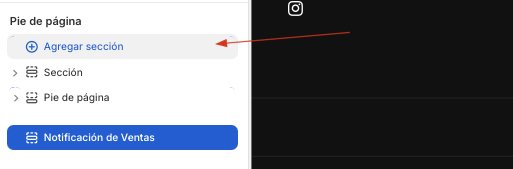
Lo que vas a hacer ahora es agregar la sección del botón como sección global, para que aparezca en todas las páginas de tu tienda, no solo en la portada.
- En la parte inferior del panel izquierdo, busca la sección Pie de página
- Haz clic en Agregar sección (con un ícono de
+) - Busca en la lista Botón Flotante Asesor y haz clic
Paso 6: Configurar tu botón
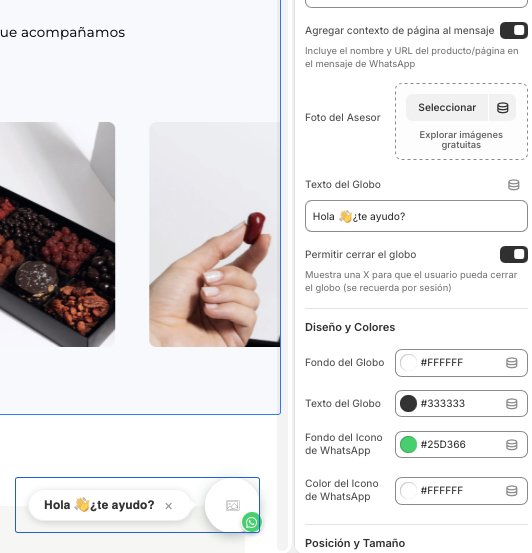
Ahora viene la parte divertida. Con la sección seleccionada en el panel izquierdo, vas a ver todas las opciones organizadas por grupos.
Contenido principal
- Número de WhatsApp: tu número sin el
+pero con el código de país. Ej:573112167782para Colombia (57 + el número) - Mensaje predeterminado: el mensaje que aparece cuando el cliente abre WhatsApp
- Agregar contexto de página: déjalo activado. Hace que el mensaje incluya automáticamente el nombre y link del producto que el cliente está viendo
- Foto del Asesor: sube una imagen cuadrada donde se vea la cara
- Texto del Globo: la invitación que aparece al lado del botón.
¿En qué te ayudo?funciona muy bien
Diseño y colores
- Fondo del Icono de WhatsApp: deja el verde oficial (
#25D366) — los usuarios lo reconocen al instante. Cambiarlo puede reducir la conversión - Posición en pantalla: derecha es lo más común; si ya tienes otro chat ahí (Tidio, Crisp…), pon este a la izquierda
- Tamaño del botón: 65px va bien. 55px más discreto, 75px para que llame más la atención
- Distancia desde abajo (móvil): si tienes un botón sticky de «Agregar al carrito», súbela a 80–100px para que no se encime
Comportamiento avanzado
- Cuándo mostrar el globo: «Después de hacer scroll» — aparece cuando el cliente ya se interesó, no desde el primer segundo
- Ocultar al hacer scroll hacia abajo: actívalo, no estorba la lectura en móvil
- Activar tracking de clics: actívalo para medir clics en Google Analytics o Meta Pixel
Paso 7: Guardar y probar
- Haz clic en Guardar arriba a la derecha del editor
- Abre tu tienda en una pestaña nueva y verifica que aparezca
- Haz clic en el botón — debería abrir WhatsApp con tu número y el mensaje precargado
- Navega a una página de producto y prueba otra vez — el mensaje ahora debería incluir el nombre del producto
Consejos para que convierta más
- Usa una foto real de una persona. Los botones con cara de asesor real convierten mucho más que un logo o un ícono genérico. Humaniza la compra
- Responde rápido. No tiene sentido el botón si demoras horas en contestar. Si no tienes cobertura todo el día, automatiza respuestas fuera de horario
- Personaliza el mensaje según la sección. Puedes crear varias secciones del botón con mensajes distintos para distintas páginas (productos, envíos, etc.)
En resumen
Ya tienes un botón de WhatsApp que se ve profesional, respeta al usuario y está pensado para convertir. No es «un botoncito más»: es un canal directo de venta que, bien usado, recupera carritos abandonados y acelera decisiones de compra.
¿Prefieres que lo hagamos por ti?
En Orbit ayudamos a marcas como la tuya a construir experiencias de e-commerce que realmente venden. Hablas directamente conmigo.
Escríbeme por WhatsApp